
推荐使用
- 同时使用 Codex 和 Claude Code 等多个客户端
- 希望统一管理多个 API 供应商
- 需要在不同项目或模型之间快速切换
- 希望避免在多个配置文件中重复填写 API Key
统一管理多个 Provider,再切换给不同客户端使用
小贺AI编辑部 · 实测更新 2026-09-16 · 阅读约 11 分钟
 Codex使用此配置Claude Code使用此配置
如果你有以下需求,推荐使用 CC Switch 来统一管理 API 配置:
在添加 Provider 之前,你需要从 API 控制台或服务商文档获取以下信息:
按以下步骤在 CC Switch 中添加并启用你的 Provider:
启动 CC Switch,进入 Providers 页面。
在右上角点击添加按钮,选择目标客户端或供应商模板。
按控制台或服务商文档填写名称、Base URL、API Key 和模型。
点击保存后,在列表中找到 Provider,确认状态变为“已启用”。
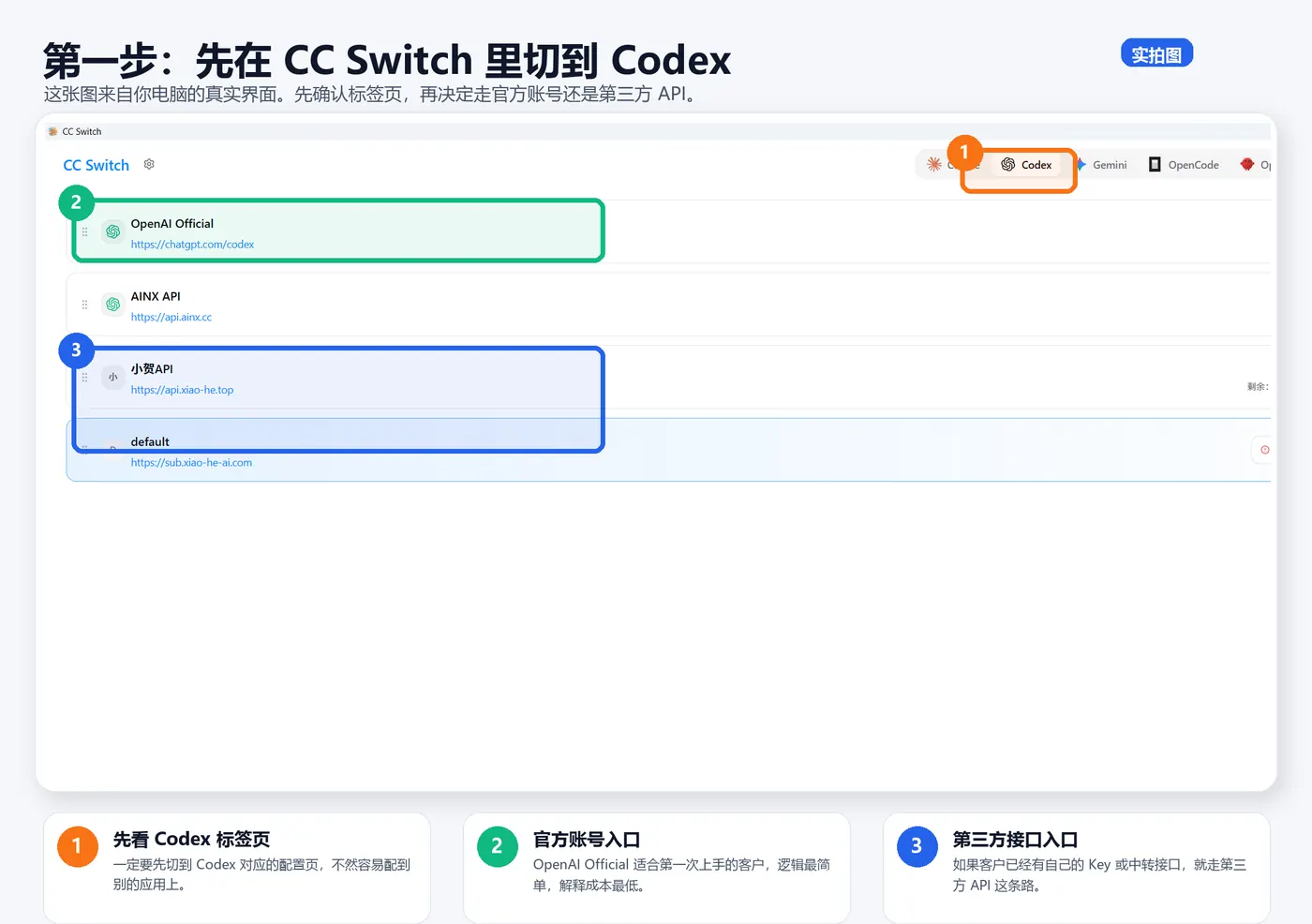
在 CC Switch 中启用 Provider 后,还需要在对应客户端确认配置已读取:
提示:不同客户端的具体设置入口可能略有不同,如遇到问题请以当前版本界面和官方文档为准。
当你需要切换到其他模型或服务商时,只需在 CC Switch 中按顺序操作:
在 CC Switch 中启用目标 Provider
(如需要)调整默认模型或配置
重启 Codex 或 Claude Code
开始使用新的 Provider
你可以通过以下方式确认配置已经在客户端生效:
发送一个简单的问题:
codex “你好,请介绍一下你自己”下面是配置和切换过程中最常遇到的问题:
确认已经点击保存和启用,然后完全退出并重新打开客户端。不同客户端读取配置的时机不同,单独关闭一个窗口可能不会重新加载。
需要。CC Switch 可以统一保存供应商信息,但 Codex 与 Claude Code 使用的协议和配置来源可能不同,请分别核对目标客户端。
重新确认当前启用项,完全退出旧进程后重启客户端,再发送一次最小请求。必要时检查日志或配置文件的最后更新时间。
401 通常先检查 API Key 与权限;404 检查 Base URL、路径和模型名;429 检查余额、并发和请求频率。
完成 CC Switch 配置后,可以继续查看这些相关内容:
如果安装失败、Provider 配置不成功或遇到环境报错,可以申请远程协助。充值满 50 元或购买月卡,可免费获得 CC Switch 安装、配置、汉化与基础流程验证。