
Windows x64
常见 Intel / AMD Windows 电脑
先完成 Windows / Mac 官方下载与安装,再从未配置的登录页开始,按七步接入小贺 API。配合 14 张操作截图,不用先安装命令行或 CC Switch。
小贺AI编辑部 · 更新于 2026-11-21 · Windows 操作截图已经安装好 Claude 的读者,可以直接进入 API 配置步骤。还没安装的读者从下面开始,下载安装后继续阅读即可。
打开 Claude 官方下载页,选择 Claude Desktop 的电脑安装包。本文使用的是官方 Claude 桌面应用中的 Code 页面,手机安装包、浏览器网页版以及第三方同名客户端不适用下面的界面步骤。
安装前先确认系统版本与处理器类型,并查看官方下载页的当前要求。官方第三方部署文档另列有 Cowork 的设备要求,不应把它直接当成所有桌面功能的最低要求。
常见 Intel / AMD Windows 电脑
ARM 处理器 Windows 电脑
Intel / Apple Silicon 通用 DMG
如果电脑已安装 Claude,直接打开即可,不用为了配置 API 重装。找不到本文的第三方推理菜单时,再检查客户端更新。
安装完成后,打开 Claude。本文要配置的 Claude Code,就在这个桌面应用的 Code 页面里。使用这条桌面配置流程,无需另外安装 Node.js、Claude Code 命令行或 CC Switch。
如果你想在 PowerShell 或终端输入 claude 命令,应看 Claude Code 命令行下载安装教程。命令行安装和本文的桌面安装是两条不同的操作路径。
打开后,先停在下面这样的登录页面。有些版本会先显示“开始使用”的欢迎页,同样可以找到左上角的 ☰ 菜单。
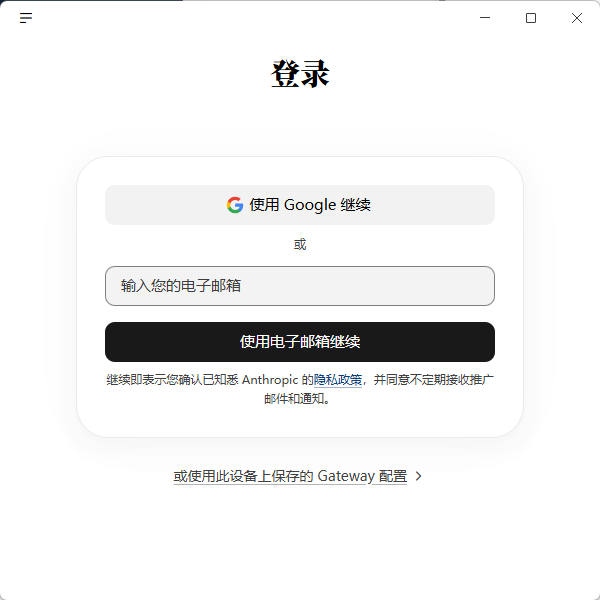
此时不用点击 Google 登录,也不用在邮箱框里填账号。 先准备好下面第 1 步的小贺 API Key,再回到这个页面,按第 2 步从左上角菜单进入设置。
如果页面底部出现 “或使用此设备上保存的 Gateway 配置”,表示这台电脑已经保存过网关配置。首次配置的电脑可能没有这行入口,不用寻找或点击它,继续走本文的菜单设置流程即可。
本文使用本地 API Key 网关接入,不需要先注册 Claude 账号,也不需要先购买 Claude Pro。 你需要的是自己的小贺 API Key,以及该密钥可使用的额度。模型调用费用由小贺 API 账户承担,安装桌面应用不代表模型调用免费。
Linux 用户可以查看 Claude 官方 Linux 安装说明。本文的截图和系统操作以 Windows 为主。
先认识两个名字:API Key 是调用模型服务的密钥;Gateway 是 Claude 桌面应用里的网关接入选项。大家说的“Claude 桌面版配置中转 API”,在本文对应的就是通过 Gateway 接入小贺 API。按下面七步操作即可。
本教程以小贺 API 为例。 其他兼容 Anthropic Messages API、支持流式输出和工具调用的中转服务,也可参考相同的配置步骤;接口地址、API Key、认证方式和模型 ID 按服务商提供的信息填写。仅支持 OpenAI 格式的接口不能直接套用本文配置。
还没有 API Key?可 前往小贺 API 获取或购买,先查看支持 Claude 的套餐、价格和使用说明,再按需要开通并创建密钥。已经有兼容接口和可用额度的读者,可以直接使用自己的服务。
打开 小贺 API 控制台,注册或登录自己的账号。
进入 “API 密钥” 页面,点击右上角 “创建密钥”。给密钥起一个方便识别的名字,例如“Claude 桌面版”,并选择当前支持 Claude 模型的分组。创建后,复制完整的 API Key,后面要填到 Claude 中。
已有可用密钥,也可以直接使用。先确认密钥没有被禁用、没有过期,并且对应账户或套餐有可用额度。

复制的是完整密钥,不是列表里带省略号的缩略显示,也不是账号密码。 不要把真实密钥发到群聊、截图或公开文章里。注册活动和赠送额度以控制台当前说明及实际到账为准。
复制好小贺 API Key 后,回到前面的 Claude 登录页。在左上角点击 ☰ 菜单,依次进入:
帮助 → 故障排查 → 启用开发者模式…
如果你的界面是英文,对应路径是:
Help → Troubleshooting → Enable Developer Mode…
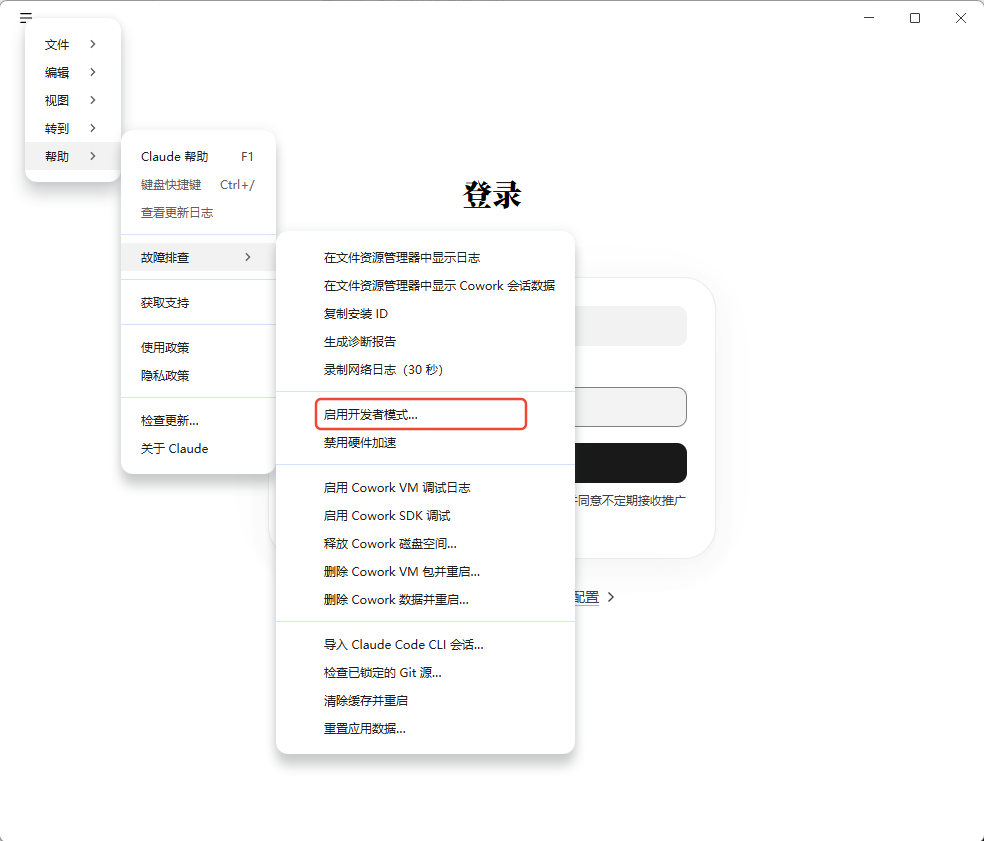
随后会出现确认窗口,点击 “启用 / Enable”。
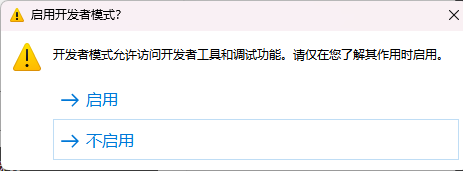
重启后仍可能停留在登录页,这是正常状态,继续下一步。如果你的菜单里已经有“开发者 / Developer”,说明此前已开启,可以跳过这次启用操作。
这里开启的是 Claude 应用自己的开发者模式。不用去 Windows 系统设置里寻找“开发者模式”,也不用改注册表。
应用重新打开后,在登录页再次点击左上角 ☰ 菜单,这时会多出 “开发者”。进入:
开发者 → 配置第三方推理…
英文对应:
Developer → Configure Third-Party Inference…
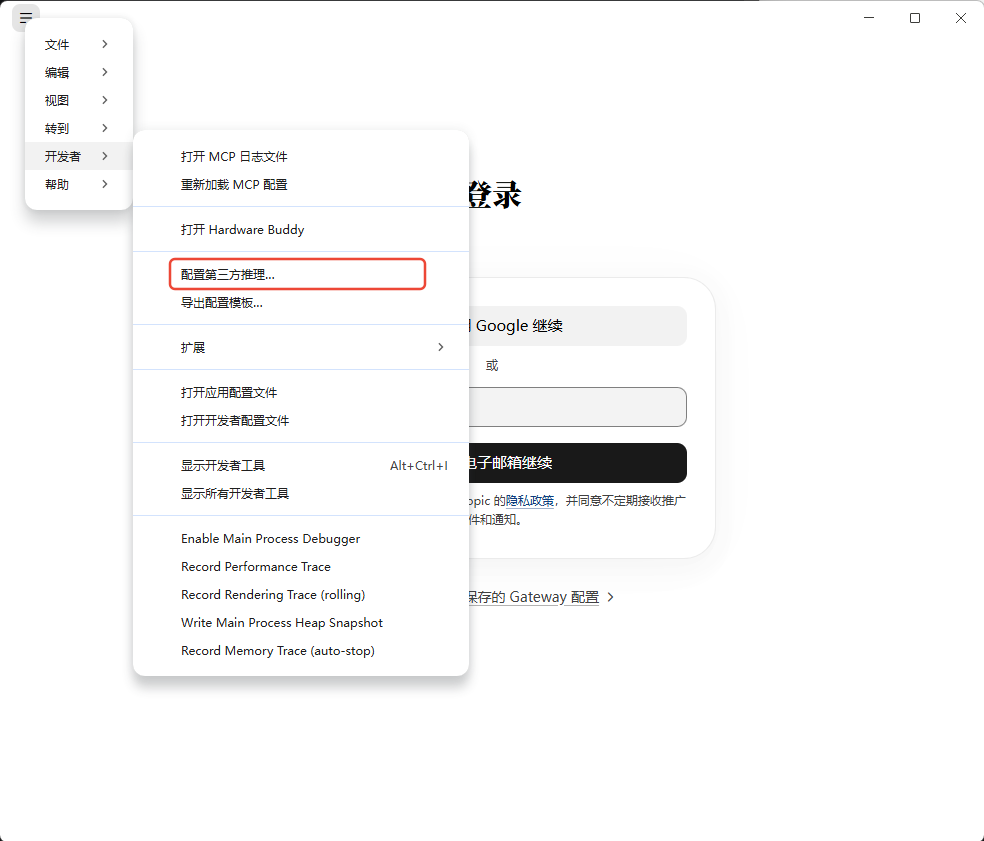
打开后,你会看到一个单独的配置窗口。窗口标题通常是 Configure third-party inference,左侧有 Connection、Capabilities、Appearance 等分类。应用菜单是中文、配置弹窗是英文,属于正常情况。
先选择 Connection。第一次打开时通常是 Default 空白配置,Gateway 已经默认选中,Credential kind 还没有选择。Gateway base URL 里灰色的 https://llm-gateway.example.com 是占位示例,并没有替你填好可用地址。
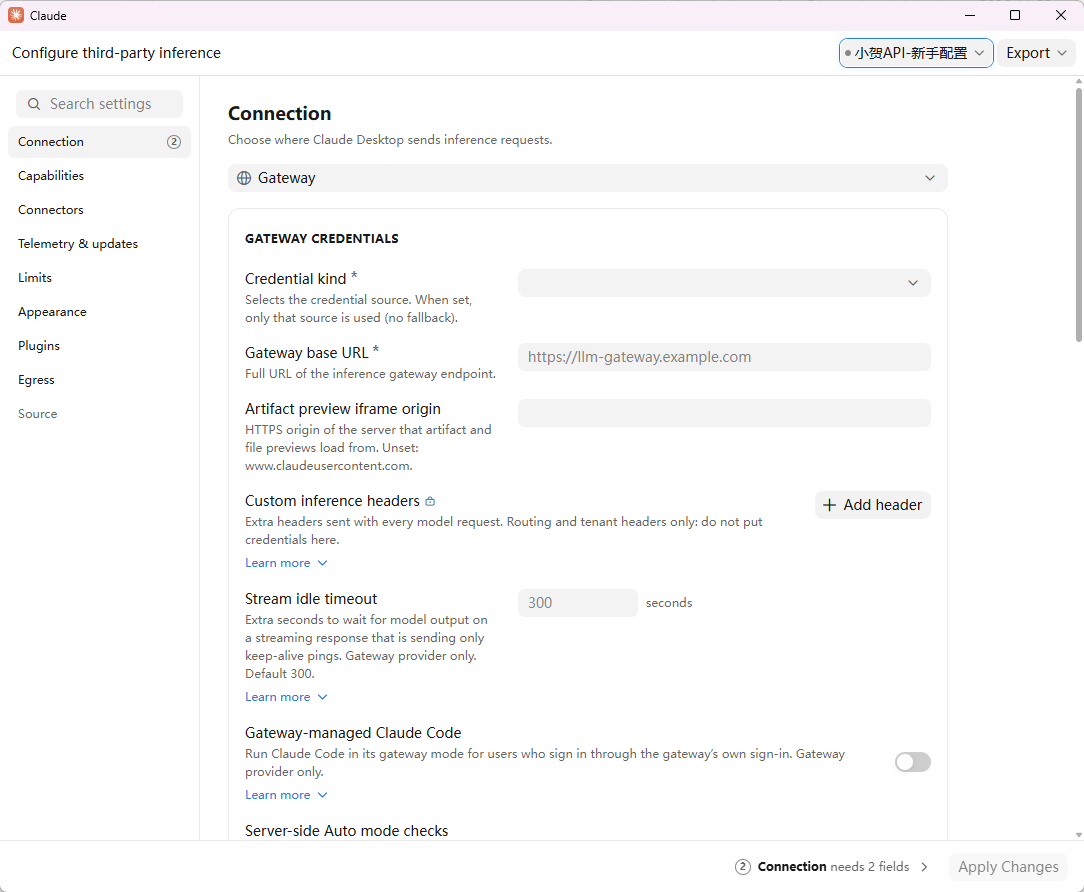
直接在 Default 中填写即可。 如果想单独保存一组配置,也可以点击顶部 Select configuration 或当前配置名称,选择 New configuration,起一个容易识别的名字。后续截图使用 “小贺API-新手配置” 作为教学名称;你可以使用这个名字,也可以自定义,名称不影响接口调用。
在 Connection 页面,依次设置下面这五项:
| 界面里的英文 | 中文含义 | 应该怎么填 |
|---|---|---|
| Inference provider | 推理服务提供方 | 选择 Gateway |
| Credential kind | 认证方式 | 选择 Static API key |
| Gateway base URL | 网关根地址 | https://api.xiao-he.top |
| Gateway API key | 网关密钥 | 粘贴你自己的小贺 API Key |
| Gateway auth scheme | 密钥发送方式 | 选择 x-api-key |
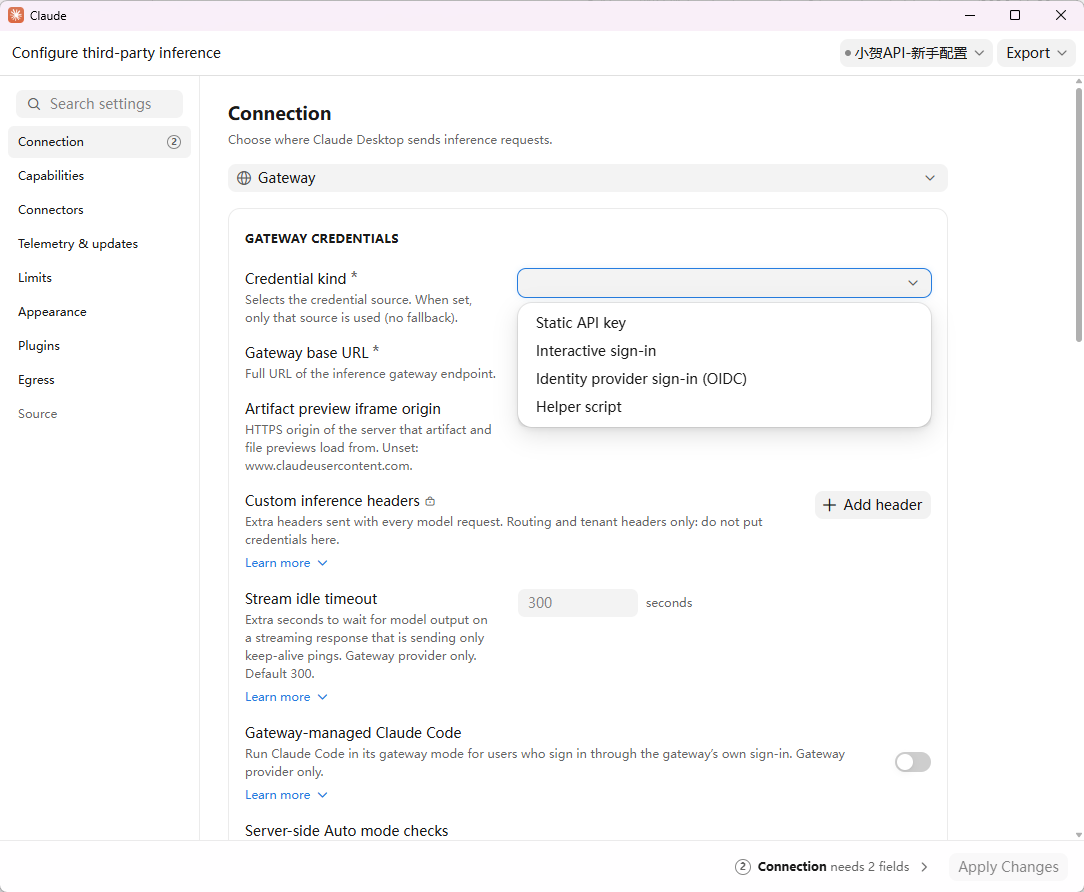
从空白配置开始,先点 Credential kind 下拉框,选择 Static API key。
接着填写 Gateway base URL,粘贴你自己的 Gateway API key,并把 Gateway auth scheme 选为 x-api-key。如果界面出现 Client ID、Issuer URL 等企业登录字段,检查是否误选了其他认证方式。
接口地址直接复制这一行:
https://api.xiao-he.top
这里填写的是接口根地址。不要自行在后面加 /v1/messages、/chat/completions,也不要填成小贺 AI 教程站的网址。
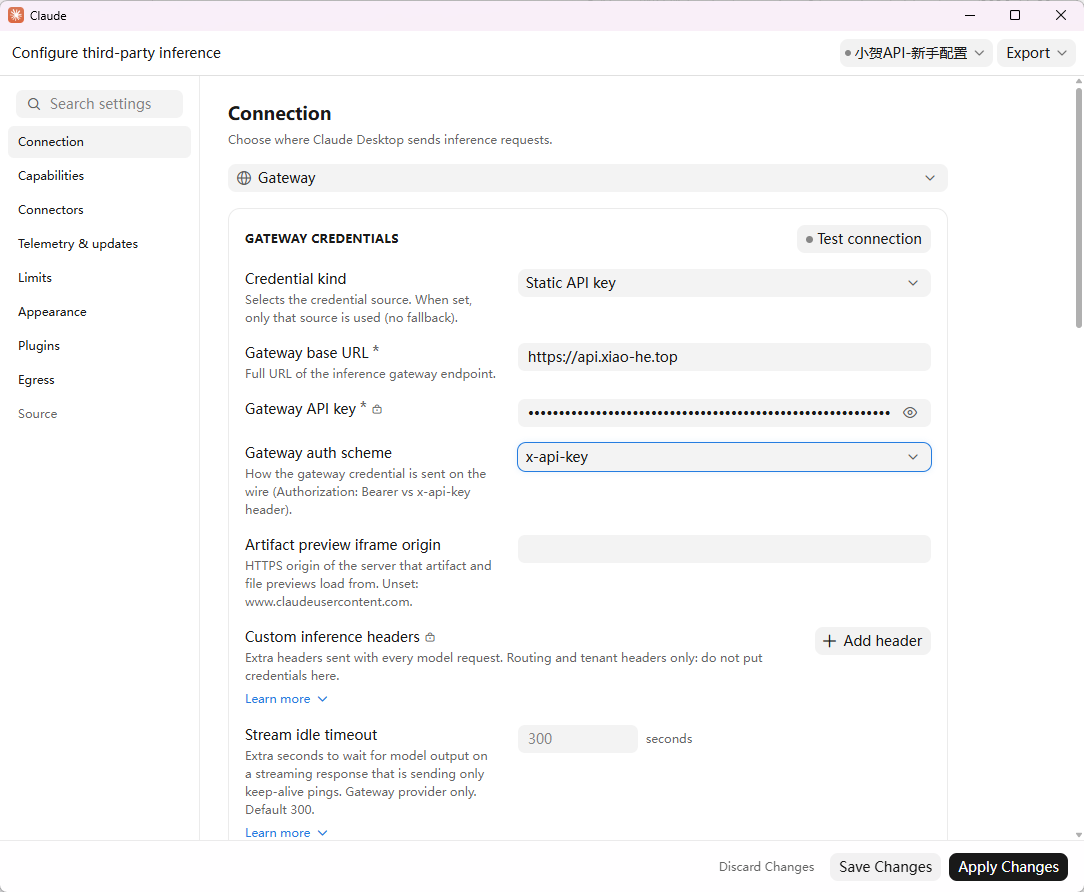
像 Artifact preview iframe origin、Custom inference headers、Proxy server URL 这样的其他设置,普通接入先保持默认。不要把 API Key 再填进自定义请求头,也不用填写企业 SSO 参数。
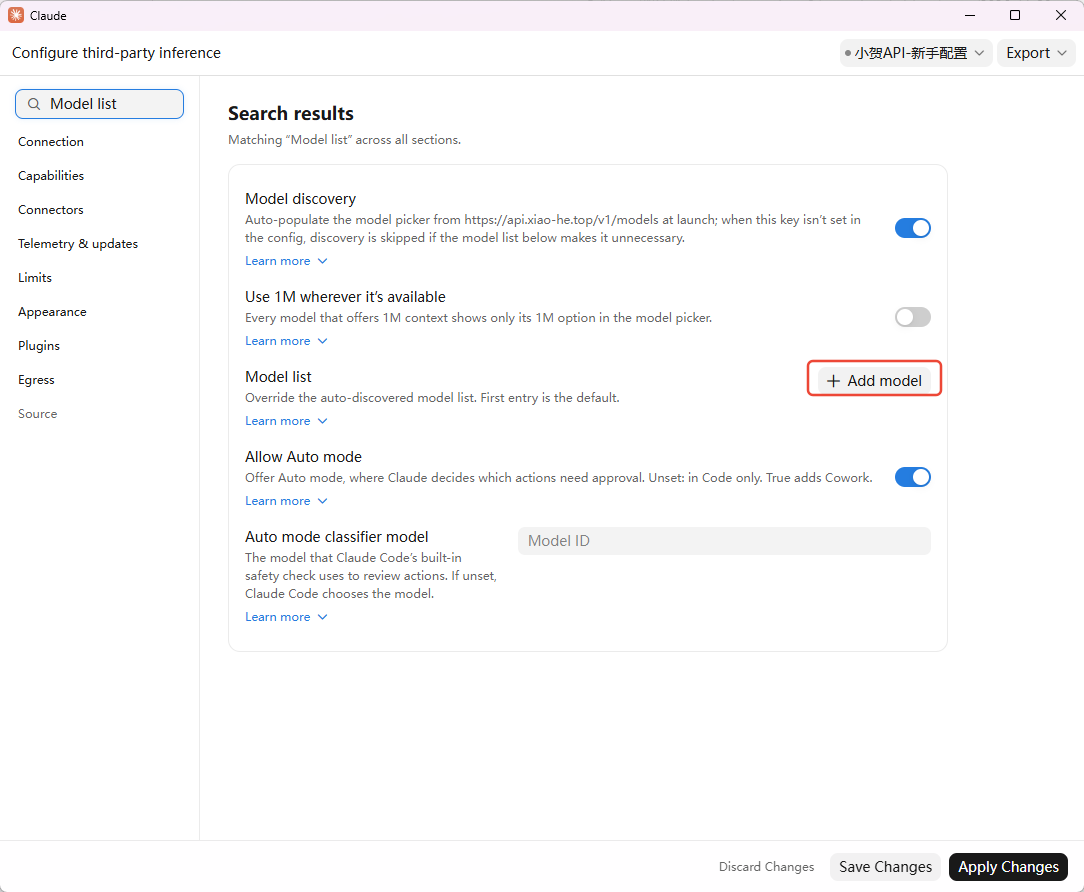
地址和密钥填完后,在 Connection 页面往下找 Models → Model list。也可以在左侧 Search settings 搜索框里输入 Model list,快速定位。
第一次配置时,模型列表还是空的,先点击 Add model。
点击后会新增一条 Item 1,其中 Model ID 仍然为空。输入框里灰色的 claude-opus-4 只是占位示例,底部此时可能提示 Invalid: Model list;填入实际模型 ID 后再继续。部分版本的新增按钮显示为 Add,操作相同。
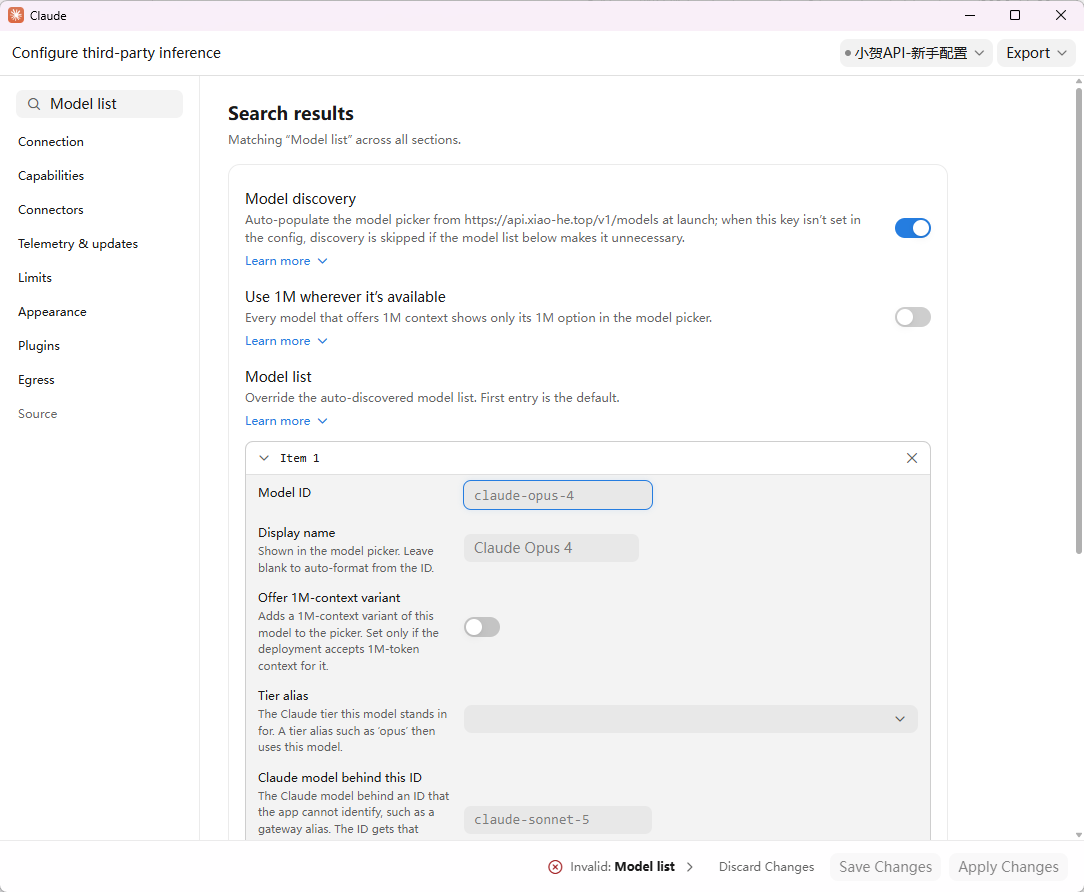
本教程以这个已验证过的模型 ID 为例:
claude-fable-5
把它填入 Model ID,其他选项先保持默认。
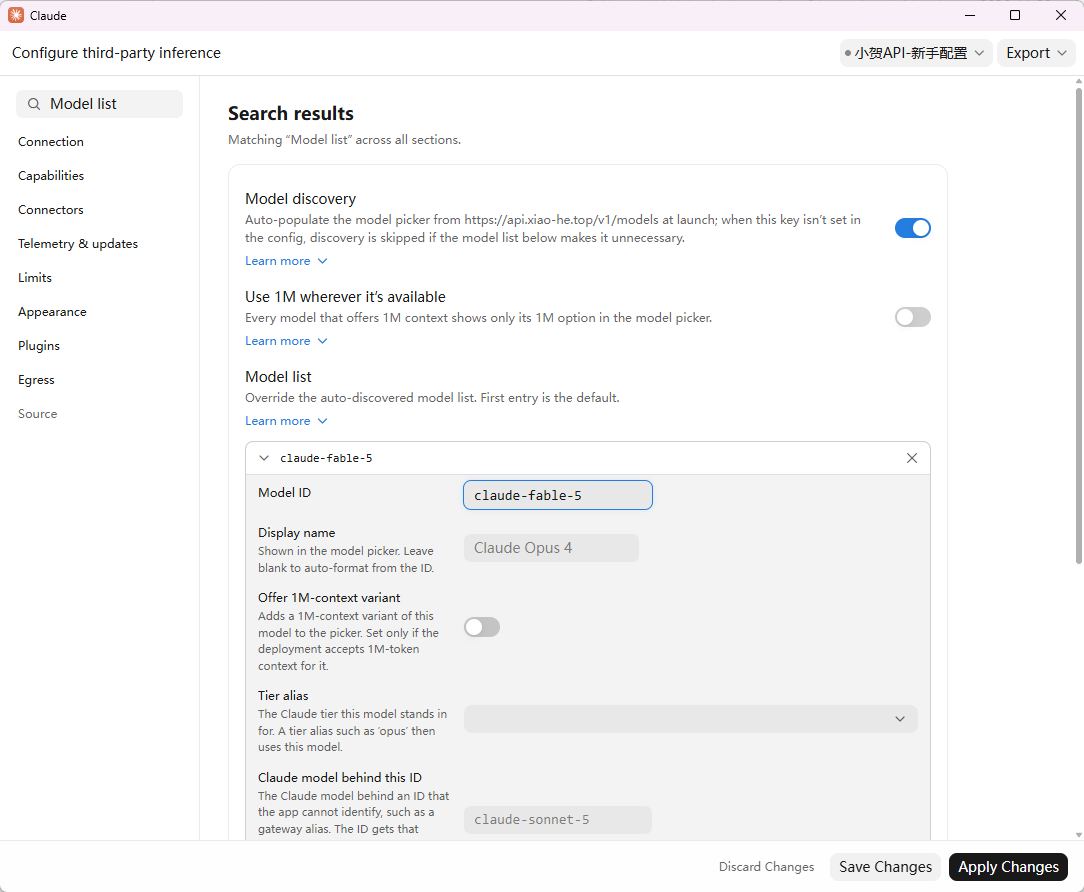
此前实测中,密钥还可以看到或使用以下模型,供需要时参考:
| Model ID 示例 | 说明 |
|---|---|
claude-fable-5 |
此前桌面 Code 连接测试使用的模型 |
claude-sonnet-5 |
本次密钥可见的其他模型之一 |
claude-opus-4-8 |
本次密钥可见的其他模型之一 |
claude-haiku-4-5 |
本次另行验证过普通请求、流式输出和工具调用 |
先添加一个你当前能用的模型即可,不需要把表里的模型全部添加。 模型供应和密钥分组可能调整,实际可用 ID 以小贺 API 控制台或该密钥的模型列表为准。
填写时注意:
如果添加后出现 Invalid input 或某一项为空,先把这条模型记录补完整;误加的空白条目可以用旁边的删除按钮移除。
回到 Connection 页面的网关凭据区域,点击 Test connection。
客户端会发起一次小额测试调用。本次在 6.6395.0.0 中实际显示的成功结果是:
Inference — 1-token completion in 3073 ms · via static key
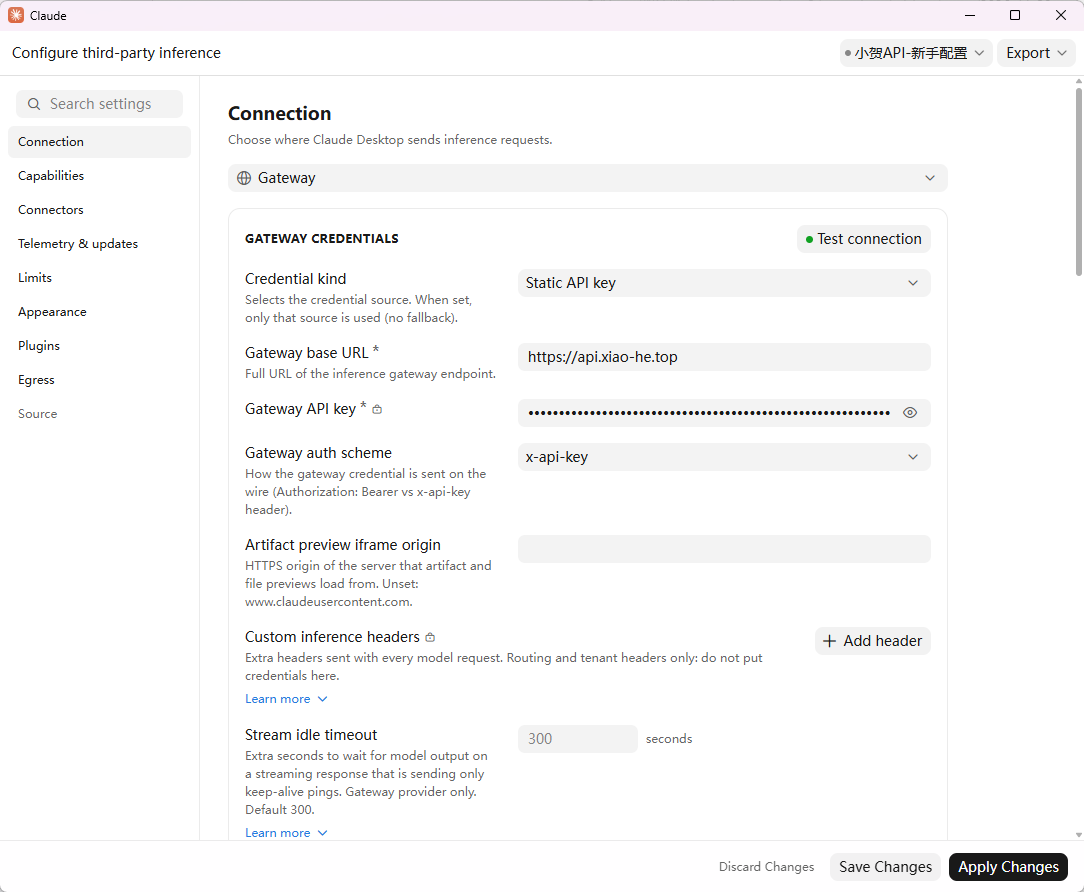
这里的毫秒数每次都会变化,不需要和截图或别人完全相同。重点是能够成功完成推理,没有返回鉴权、模型或网络错误。
如果测试失败,先核对 根地址、完整密钥、x-api-key 认证方式、Model ID 和可用额度,再根据具体错误提示排查。不要反复点击测试;测试请求也可能消耗 API 额度。
测试通过后,点击配置窗口右下角的 Apply Changes。如果还有未保存的更改,会弹出 Save & Restart? 确认框,再点击其中的 Save & Restart:
Apply Changes → Save & Restart
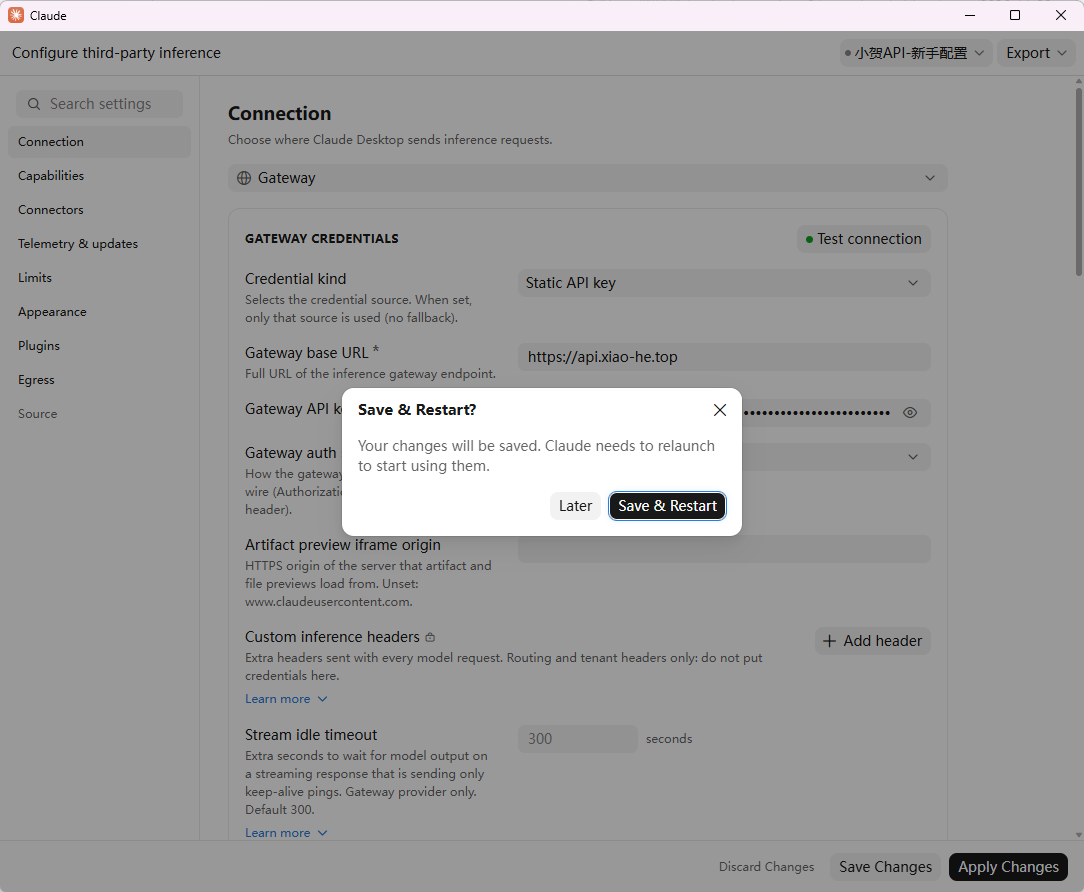
这一步就是 “应用更改 → 保存并重启”。如果你之前已点击 Save Changes,或者应用的是已经保存的配置,确认框可能显示 Relaunch Claude?,按钮为 Relaunch now,点击它即可。同一个版本也可能因是否有未保存更改而显示不同按钮,软件更新后名称也可能变化。
Export 是导出配置,不是应用配置。 只导出了文件、没有点击 Apply Changes,不能说明当前应用已经切换到这组设置。
等待应用重新打开。如果出现启动方式选择,选择使用刚保存的网关配置继续,不要为了这一步去填写 Google 或邮箱登录。进入应用后,如果看到 “You’re using Gateway” 提示,或者左下角显示你刚才起的配置名称,说明客户端已经进入对应的网关配置。接下来还要实际发一条消息,确认能正常调用。
完成前面的保存和重启、进入 Claude 主界面后,在侧边栏顶部选择 Code。登录页还看不到这个项目操作页面,不用在登录页寻找 Code。若顶部只显示图标,把鼠标放上去,可以查看名称。
输入框下方的环境选择 This computer,部分布局会放在 Local 分组中,表示在你自己的电脑上操作项目。
点击 Folder: Choose folder… → Open folder…,选择你要让 Claude 操作的项目文件夹。
第一次选择时,可能出现 Trust this workspace?。核对显示的路径,确认是你自己的可信文件夹后,点击 Trust workspace。
如果你还没有项目,可以先在电脑上新建一个空文件夹,例如“Claude练习”,用它完成第一次测试。
如果弹出 Auto mode 的介绍,阅读后关闭即可。输入框旁边的 Permissions 可以选择权限模式;刚开始不熟悉时,可以选择 Manual,让它在编辑或执行操作前先征求确认。
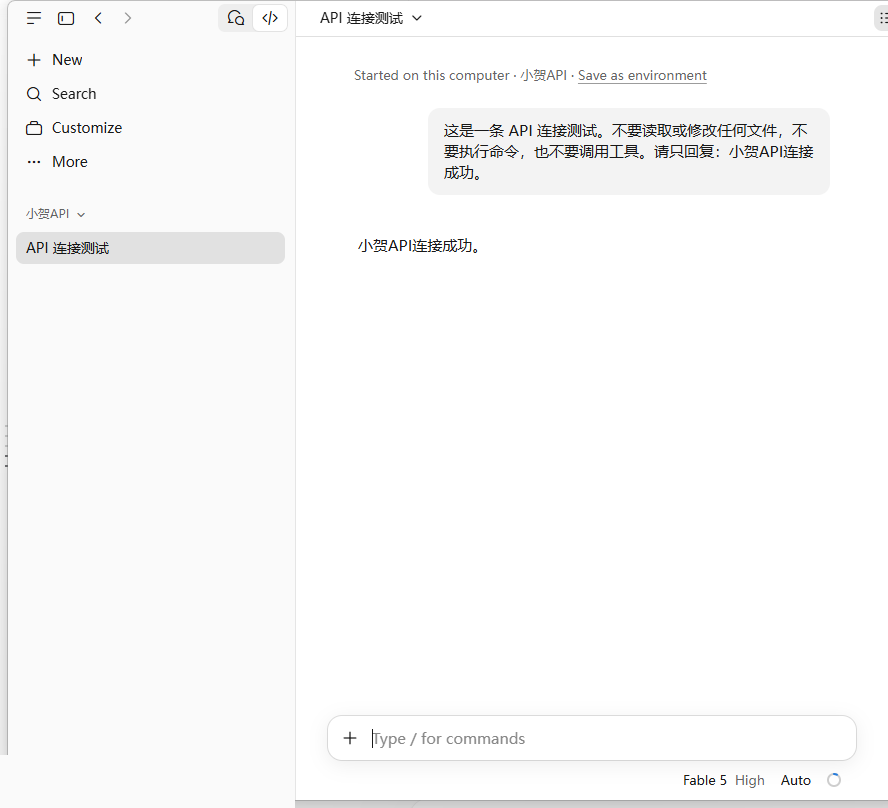
先做一个不会要求改动项目的简单测试,复制下面这段话发送:
这是一条 API 连接测试。不要读取或修改任何文件,不要执行命令,也不要调用工具。请只回复:小贺API连接成功。
能收到 “小贺API连接成功。”,说明这次 Code 会话已经完成一次正常调用。下面保留的是此前在 5.11492.5.0 上完成的真实回复,供你对照结果;它不是本次 6.6395.0.0 首次配置过程中的截图:
打开 小贺 API 控制台 的 “使用记录”,找到与你刚才测试时间相近的请求,核对密钥名称、模型和请求状态;如果显示存在延迟,可以稍后刷新。
客户端有正常回复,加上控制台能查到对应请求,能帮助你确认这次调用走的是小贺 API。 如果不确定两边时间是否一致,先留意控制台的时区和显示规则。
确认连接正常后,就可以开始提需求。例如:“先介绍这个项目的目录结构,暂时不要修改文件。”需要换模型时,点击输入框下方的模型名称,选择已经添加并且当前有权限使用的模型。
有。官方 Claude 桌面应用里的 Code 页面提供图形界面,适合通过聊天框、项目文件夹和模型菜单操作。命令行版则是在 PowerShell 或终端里运行 claude。本文包含桌面应用的下载、安装和 Gateway 配置;需要配置命令行的接口地址、密钥及环境变量时,查看 Claude Code 命令行 API 配置教程。
支持本文验证的 Gateway + Static API key 方式,但接口需要兼容 Anthropic Messages API,并支持流式输出和工具调用。小贺 API 的填写方式见前面的七步配置;其他服务还需要分别确认接口能力,不能只因为它能在某款聊天软件中使用就认定兼容。
可以。本文采用官方桌面应用的 本地静态 API Key 网关方式,按照官方单机配置说明,不需要先登录或创建 Anthropic 账号,也不需要为了这条接入流程先购买 Pro。你仍需要有效的小贺 API Key 和可用额度。企业统一账号登录是另一种部署方式。
先完成 帮助 → 故障排查 → 启用开发者模式,并按提示重启。首次切换到第三方配置后,这个菜单可能再次消失,可以在当前模式下按相同路径重新启用。已经配置成功时,也可以尝试从左下角菜单打开 Inference configuration。
确认打开的是官方 Claude 桌面应用,并检查更新后再看开发者菜单。本文从登录页到配置窗口的操作截图来自 6.6395.0.0,之前也在 5.11492.5.0 中完成过接入;旧版界面可能没有相同入口。Windows 的左上角应用菜单与 Mac 的屏幕顶部菜单栏位置不同。
需要检查桌面应用自己的第三方推理配置。Claude Code 命令行的 settings.json 和环境变量,与本文的桌面网关设置是不同入口。不要因为命令行已经能用,就判断桌面版也一定完成了配置。
本文直接在 Claude 桌面应用里配置小贺 API,正常使用不依赖 CC Switch。如果你另外配置了其他本地代理服务,应按那个服务的要求运行。
检查是否已经点击 Apply Changes 并重启;再确认 Code 选择了 This computer、项目文件夹,并完成了可信工作区确认。仍然失败时,保留 Code 的实际错误提示。连接测试通过,代表那一次测试请求成功,不等于所有工作流都已经验证。
| 提示 | 优先检查 |
|---|---|
| 401 或鉴权失败 | 完整 API Key 是否复制正确;是否选了 Static API key 和 x-api-key;密钥是否失效 |
| 403 或权限不足 | 以具体错误信息为准,检查密钥分组、模型权限及服务端限制 |
| 429 | 检查错误正文和控制台记录,确认是否涉及速率限制、并发限制或明确报告的额度问题 |
| model not found / 模型不可用 | 核对 Model ID 是否完整、拼写是否正确,以及当前密钥是否有权限使用 |
| Gateway was unreachable / 无法连接 | 检查电脑是否能访问接口根地址、地址是否拼错,以及本机网络或代理设置 |
不要把所有 403 都当作余额不足,也不要看到 429 就立刻反复重试。需要继续排查时,可以参考 小贺 API 常见报错说明。
官方桌面网关要求接口兼容 Anthropic Messages API,并支持流式输出和工具调用。只有 OpenAI 格式 /chat/completions 的接口不能直接按本文方式接入。本次小贺 API 已验证过 Messages 请求、流式输出和工具调用。
第三方配置使用独立的本地应用数据。不要把当前列表为空直接理解成原账号历史被删除;需要查看原账号内容时,在应用登录选择页选择 Anthropic / Claude 账号登录入口,返回对应的官方账号模式。不要为了找聊天记录而清空应用数据,也不要把切换到一个空白配置当成返回官方账号。
不要分享包含真实 API Key 的导出文件。客户端在支持的系统上会加密本地保存的密钥,直接复制本地配置目录到另一台电脑,也可能因设备或用户不同而无法解密。另一台电脑应使用其自己的密钥重新填写,或者导入不含真实密钥的模板后再补全。
第一次配置时,重点核对这几个值:
推理提供方:Gateway
认证方式:Static API key
根地址:https://api.xiao-he.top
API Key:你自己创建的完整小贺 API Key
密钥发送方式:x-api-key
模型:填写当前密钥可用的完整 Model ID
应用配置:Apply Changes → Save & Restart(已保存时可能为 Relaunch now)
开始使用:Code → This computer → 选择可信文件夹
官方资料和相关入口:
本文在 Windows Claude Desktop 6.6395.0.0 上重新验证了登录页入口、空白配置填写、客户端连接测试和保存重启确认窗口;Code 基础回复图来自此前 5.11492.5.0 的实测,并已单独说明。小贺 API 的 Messages、流式输出和工具调用能力也已验证。Mac、Linux、Cowork 和远程 SSH 功能没有在本次教程中进行实机测试。