
浏览 AI 知识库
AI PPT 背景图提示词:生成不抢标题的封面和章节页
PPT 背景图要服务标题和正文,而不是把所有主题元素塞满画面。封面、章节页和内容页需要不同强度,并用真实文字测试可读性。
按实际操作顺序推进
每完成一段就检查当前输出,确认结果符合预期后再继续。
背景越丰富,标题为什么越需要阴影才能看清
PPT 封面背景里塞满风机、城市、太阳能板和数据线,标题只能加粗加阴影才能看见;同一图放到章节页又抢了正文。
- 三类页面背景强度不同
- 真实标题和图表均可读
- 视觉元素不冒充数据
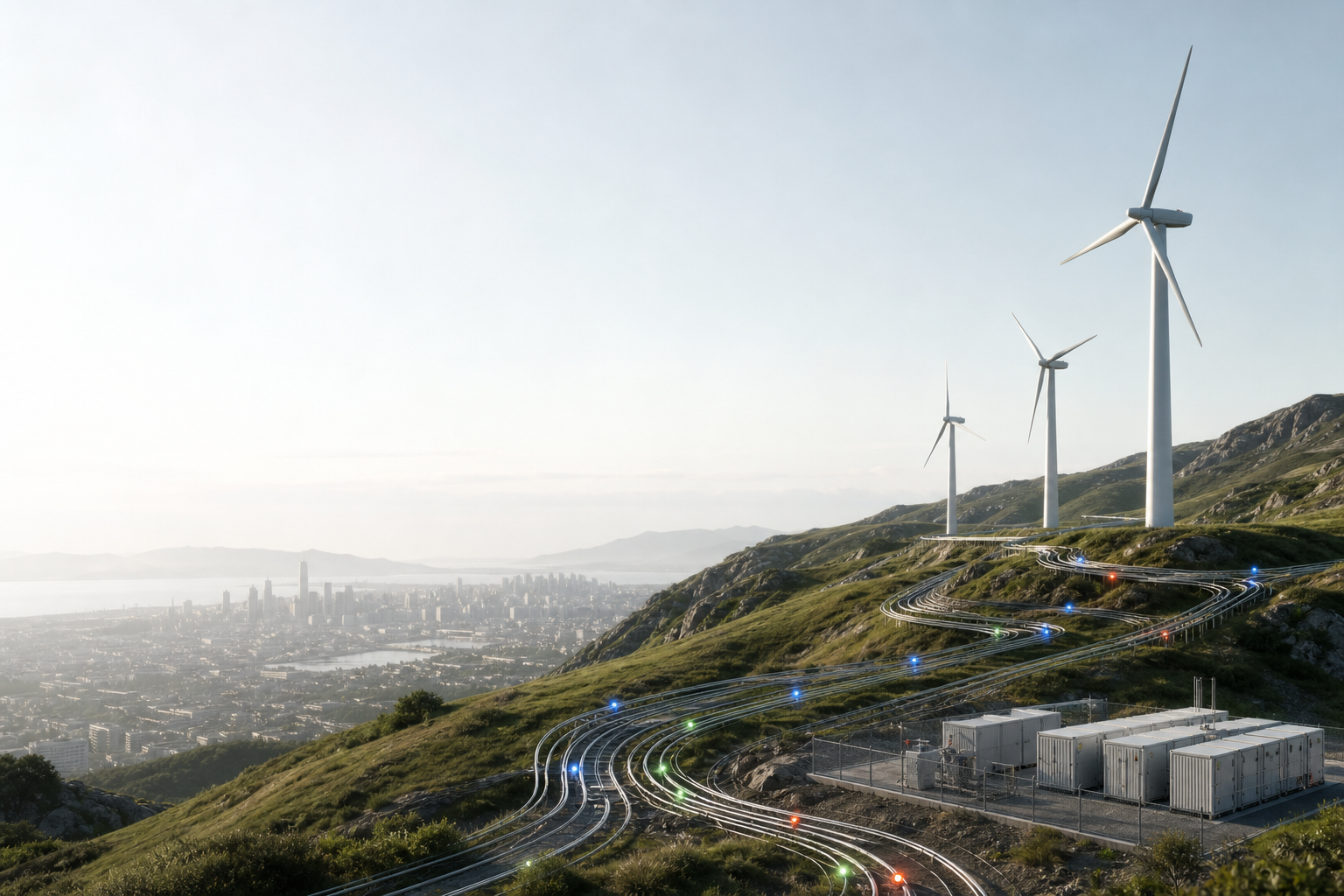
封面样图里需要重点检查什么
封面样图
动手前,把材料和不能改的部分定下来
| 需要确认 | 本例内容 |
|---|---|
| 现有材料 | 清洁能源汇报,16:9;需要封面、章节页和正文背景三种强度;品牌色为绿与深灰。 |
| 不能越过的边界 | 背景服务文字层级;封面可以有主体,章节页更克制,正文只保留低对比纹理;不生成事实图表。 |
| 要交付的结果 | PPT 视觉组与留白规格 |
AI PPT 背景图提示词,从“定义页面用途”开始做
定义页面用途
封面、章节、结束和正文背景分别需要的视觉强度与信息区不同。
固定画幅和安全区
按 PPT 比例和标题位置预留低对比空间,主体不跨越关键文字区。
建立视觉系统
统一色板、材质、光线和主题物,但不同章节用可区分的场景或视角。
生成无字资产
所有标题和页码在 PPT 中排版,避免生成文字和不可编辑信息。
投影条件测试
检查低对比屏幕、会议室亮度、文字对比和文件体积,必要时降低背景复杂度。
同一素材在封面、章节和正文承担不同角色
| 页面 | 使用方式 | 不通过 |
|---|---|---|
| 封面 | 横幅裁切,标题放低细节区 | 标题压在风机/建筑细节上 |
| 章节页 | 只保留局部主题物和章节号 | 每章完全相同无法区分 |
| 正文 | 弱化为边缘纹理或不使用 | 背景抢图表、投影后文字对比不足 |
最终以真实投影、低对比屏幕和文件体积测试为准。
分别生成封面、章节页和正文强度的 PPT 背景
同一色板可以复用,但三类页面不能只靠降低透明度区分。
可复制使用
分别生成封面、章节页和正文强度的 PPT 背景
请为一套 PPT 分别设计封面、章节过渡页和正文页背景。三者可以共用色板,但需要服务不同的信息密度。

演示比例/主题/品牌色【】;封面标题和主体【】;章节标题【】;正文实际图表与文字截图【】。

分别输出三条背景 brief:封面允许一个明确视觉主体;章节页弱化主体并保持标题空间;正文页只用低对比纹理,图表区域不能有干扰。禁止生成数据图、可读文字和伪 Logo。请用实际文字/图表截图检查对比度、裁切和投影可读性,若正文背景仍抢内容就降低纹理或改纯色。
使用范围:同一色板可以复用,但三类页面不能只靠降低透明度区分。不要生成事实图表、数字和可误认文字。
完成后的PPT 视觉组与留白规格
视觉组以同一色板输出:封面保留右侧能源场景和左侧标题留白;章节页裁切低细节区域;正文只用纯色与细线。三种页面用实际标题和图表测试对比度。
为什么“封面标题清楚,复制到正文页后图表标签几乎看不见”还不能交付
封面标题清楚,复制到正文页后图表标签几乎看不见
- 原因
- 把封面背景直接降透明度使用,细节仍与小字号信息竞争
- 怎么改
- 正文页改用独立低细节背景,并拿真实图表、页码和脚注逐页测试对比度